顯示具有 船長的不專業開箱文 標籤的文章。 顯示所有文章

2016年10月27日 星期四

船長的不專業開箱文:Kamerar SD-1 MK II 雙用滑軌車

喜歡錄影的朋友們,對一些錄影專用的設備一定都相當熟悉。

今天要介紹給大家的,就是能夠進行滑軌拍攝(俗稱Dolly)的輕便道具,不但使用方便,而且輕巧好攜帶,它就是Kamerar SD-1 MK II 雙用滑軌車。

和手持/肩持穩定器不同的是,滑軌車可以做出水平線上的平穩移動錄影,在氣氛的塑造方面更為強烈。

現在就讓我們來瞧瞧吧!


▲ 外盒的部分,大小跟一般腳架差不多

▼ 開箱,可以看到它的本體就在其中


正如它的名稱,本身是一台雙用的滑軌車。

可以裝上附設的車輪做為滑軌車使用,也可以單獨裝上腳架成為滑軌。


▲ 本體的滑軌,先將防撞用的泡棉拆下

中間這個紅色笑臉的部分呢,就是安裝相機用的底座了。


他所使用的預設螺牙是1/4,也附有3/8的轉接螺牙可以換裝使用。


底部是無法卸下的,所以在安裝相機的部分有點麻煩,要自己手動轉。

也可以再另外準備一個雲台,這樣裝卸比較方便,也較不容易傷到兩邊機身。


▲ 控制底座滑動與固定用的黑色旋鈕,可任意調整

▼ 釋放後便可進行推移


▲ 翻過來底部有個較大的鎖孔,這個鎖孔就是用來鎖在腳架上的

船長去購買SD-1的時候,店家特別跟我說明MK-II是第二代,

多了一個在車身兩端都有一個滑輪的設計,這滑輪是做什麼用的呢?


其實呢,它就是用來放繩子的,繩子的一端接著砝碼等重物,

另一端綁在底座上,這樣就更能控制推軌的速度了。


▲ 在這溝槽中放置繩子,一端綁著重物向下

▼ 另一端則綁在底座的U字凹槽中,就可以慢慢拉動底座


在兩側滑輪的旁邊各有一個小洞,這小洞是做什麼用的呢?


沒錯!就是用來鎖車輪的部分囉!

它的車輪是兩輪一組的輪架,有點像是小時候吃乖乖送的小車子玩具那樣的雙輪造型。


將中間的螺絲轉下(不需任何工具)再轉入車身的洞中就可以固定了。


▲ 構成有螺絲、螺帽和橡膠墊片,要注意組裝的順序

▼ 安裝後就是像這樣,三角轉輪的部分是在下方


車輪外殼是用特殊的透明橡膠材質製成,避震的效果還算可以,

但不確定耐不耐得住磨損,在使用方面還是盡量以平滑的地面或桌面較為適合。


組立車輪之後,完整的Kamerar SD-1 MK II 雙用滑軌車就完成了!


而除了水平固定之外,當然也可以調整車輪的行進方向。


搭配較大的空間,就能以弧形的方式進行圍繞錄影。


眼尖的大家也一定有注意到車輪的內側還有一組螺絲,這組螺絲是可做為腳架固定使用的。


做為滑軌車使用時,將螺絲的尖端底部轉至水平高於輪胎底部即可。


將尖端的部分轉到水平低於輪胎時(通常我是直接轉到底)就可以將車輪撐起來,變成固定腳架。


固定的模式下,就可以像剛才所介紹的那樣,移動底座的部分來進行推移錄影。


最後就來看看它的實測效果吧!搭配平穩的地面或桌面,就可以營造出電影般的運鏡效果囉:


場地是大安森林公園裡頭以及台北市立圖書館總館,總館的部分經過申請很快就通過了,因為我說差不多拍半小時內就拍完了,結果我其實只拍了十分鐘(笑),總之只要不打擾到其他讀者以及盜攝書本內容,市圖的工作人員是非常配合我進行拍攝的,在此表達感謝。

總的來說,Kamerar SD-1 MK II 雙用滑軌車,只要搭配腳架、桌面、平穩地面或是壓克力板,就能夠直接進行Slide以及Dolly兩種錄影手法。

對於拍攝出遊或是獨立小成本製片的朋友非常實用,出門的時候只要背著一台小車就能夠趴趴造了,可以節省更多的體力或是設備的空間,而拍出來的效果當然也是令人驚豔。

船長我對錄影手法絕對只能算是門外漢,相信有更多專業的攝影師朋友可以利用它做出更多的效果出來。無論如何,想要嘗試平滑運鏡的朋友,這台平價又方便攜帶的Kamerar SD-1 MK II 雙用滑軌車絕對會是您的最佳選擇。

以上,船長的不專業開箱文,我們下次見~


= = = 工商服務時間 = = =

船長這台Kamerar SD-1 MK II 雙用滑軌車是在數位小兔的實體店面購買的,店員非常親切解說,也能讓你當場試用看看,讓我的購買體驗感覺非常好,有興趣的朋友也可以到這裡來看看。

店址:台北市信義區大道路74巷1號

2016年9月13日 星期二

船長的不專業開箱文:EPSON LW-200KT Hello Kitty 標籤機


今天要介紹給大家的EPSON LW-200KT Hello Kitty 標籤機,除了是印表機大廠EPSON具有品質保證之外,它還有兩個強烈的特色,一個當然就是大家(尤其是少女們)熟知又喜愛的Hello Kitty,另一個又是什麼呢?那就是它標榜著"台灣限定"的素材,光這四個字,就足夠吸引人了。

事不宜遲,就讓我們來瞧瞧吧!


日本大廠EPSON所推出的EPSON LW-200KT Hello Kitty 標籤機,主要的訴求對象當然就是廣大的女性族群,她的魅力可以讓五歲到八十五歲的女性都愛不釋手,希望隨時隨地都能帶著Hello Kitty出門去。所以,也就有了這款標籤機囉。


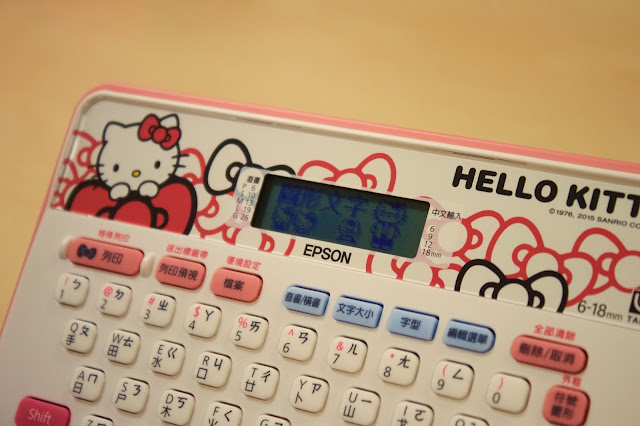
▲ 打開包裝就會看到它可愛的本體,液晶螢幕上方有張保護膜

▼ 大小差不多為一個厚度5.5公分的迷你鍵盤,重量則為400克左右

正如包裝盒旁邊所註明的內容物,裡頭就是一台主機、一本說明書以及一個試用標籤帶。而它也特別註明可使用的標籤帶規格,分別為6、9、12、18mm。而我們這次拿到的隨機試用標籤帶為12mm寬度的磁性標籤帶。


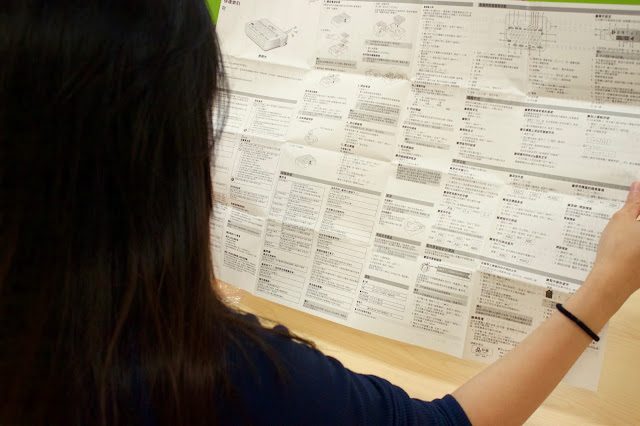
說明書的部分,打開後是一張非常大張的指南,密密麻麻地寫著各種相關的內容,包括安裝設定、輸入文字、列印標籤、疑難排除等等,不過因為實在是印得太詳盡了,要一一說明出來會花不少時間,所以我們就簡單帶過這部分就好。


▲ 簡直就像報紙一樣的說明書

▼ 背面則印著圖案索引,可以在這裡找到妳想要的圖樣


▲ 當然也少不了獨特的Hello Kitty樣式介紹

標籤帶與電池的安裝都是透過背蓋來進行的,從後方的▲開關輕壓下去,就可以打開背蓋進行安裝。


內裡的安裝部分,左邊是標籤帶的安裝位置,右邊則是電池盒。使用的電池為六顆的三號電池。


安裝標籤帶特別要注意的地方是,在頂端的部分有個溝槽,這便是標籤帶列印完成後的輸出口。在安裝標籤帶的時候,要注意露出的紙條有對準這個位置。


▲ 頂部的標籤出口溝槽

▼ 安裝標籤帶時可先拉出一小段,方便對準溝槽


▲ 正確裝入會聽見"喀"的一聲,這樣就是安裝完成了


電池和標籤帶都安裝完畢後,就可以開始使用啦!電源鍵位於鍵盤的左下角位置,輕按一下便會開啟,再按一下就會關機。由於電源鍵是中央凹陷的設計,不必擔心在輸入文字或操作的當中不小心按到電源鍵而造成關機。


▲ 電源鍵位於左下方,可以見到它和其他的按鍵設計不同,是凹陷型的設計

▼ 開機時在液晶螢幕上會先要你選擇使用的標籤帶寬度,這裡我們使用12mm


由於它本身具有5.5公分的厚度,在打字的時候可以給予雙手舒適的握壓感,所以雖然是較小一點的迷你鍵盤,但打起字來一點都不會有難以輸入的困擾。


輸入文字的方式跟電腦或是手機相同,可以使用方向鍵來進行游標的移動。而既然我們使用了Hello Kitty的標籤機,那當然就要試試它獨家的Hello Kitty素材囉。在鍵盤的右上方有個符號圖形的按鍵,此時只要按下它,就可以選擇進行特殊的符號效果了。


選擇圖形文字的方式,也是透過方向鍵來選取,預覽圖會顯現在液晶螢幕的右方,當妳看到喜歡的圖樣時,按下鍵盤右下方的選取鍵就可以了。


▲ 液晶螢幕上閃動的部分為現在選取的圖案,右邊則是預覽大圖

▼ 選取後就會出現在上頭了,可依此排出妳自己喜歡的標籤設計


列印鍵位於鍵盤的左上方,輸入完成之後只要按下它,就會從溝槽裡印出妳剛才所設計的標籤帶了。也可以先按一下右邊的列印預視,在液晶螢幕上便會出現它印出來的預覽模樣。


按下列印鍵後,會聽見機器運作的聲音,這時從出口溝槽中,就會慢慢跑出標籤帶了。列印的數量為一次列印一張,長度則和妳輸入的文字相同,也可以透過編輯選單來進行是否要留白的更改動作。


裁切標籤帶的裁切按鈕位於主機的側邊,是一個呈半圓型突出的開關按鈕。當標籤帶列印完畢,就要按下它,將標籤帶裁切並取下。值得注意的是,在尚未列印完畢時,請不要按壓它,以免造成莫大的遺憾,例如標籤只印了半截之類的。


▲ 裁切按鈕的位置,有個明顯的剪刀符號和PUSH字樣


▲ 列印完畢後,便可以推壓它,將完成的標籤帶裁切下來

▼ 推壓時需要用一點點力,熟稔之後就能夠掌握力道了

適合EPSON LW-200KT Hello Kitty 標籤機使用的標籤帶有和紙膠帶、貼紙帶、燙印帶等等,而這次隨機附贈給我們試用的則是具有磁性的標籤帶,很適合磁吸在冰箱或白板上做為memo使用。


試用數次之後,試用的標籤帶也正好用完了。幸好貼心的同事已經想到這一點,先行添購了另一款的貼紙帶。這時我們就來更換它吧!取下標籤帶的方式也很容易,只要從靠近溝槽那端的兩側,用兩指壓住,就可以將原先裝置在裡頭的標籤帶取下來了。


▲ 與機身接扣的位置就如圖上所示,左右各有一個接點

▼ 兩指同時壓住就可以將標籤帶提起來


▲ 裝入新的標籤帶,此時仍要注意對準溝槽位置

最後我們來試試中文輸入,而既然是中文,當然也要使用中文獨有的直書方式。切換輸入的按鍵就在左下方,點按可以選取繁體中文、大寫英文以及小寫英文等等。


預設的輸入方式為注音輸入,這一點相信大家都不陌生。輸入注音後按下空格鍵便是一聲,可用方向鍵進行左右選取文字。


而其他的聲號要怎麼選取呢?這一點船長也是找了好久才終於找到。在鍵盤的正右方,有個ˊˇˋ˙的顏文字,這就是我們要的聲號啦,點按一下便是二聲,再按就是三聲,以此類推。


另一個很重要的按鍵則是粉紅色的Shift鍵,位在電源鍵的上方。大家可以在鍵盤上看到,除了按鍵上印的文字之外,有些按鍵的上頭還有一行粉紅色的小字,有些是功能選項,有些則是符號。此時按住Shift鍵再按下那些按鍵時,便會啟動粉紅色小字的功能。


這些額外功能包括了切換成倉頡輸入法、環境設定等等,而我們這次要使用的外框功能也是要透過Shift鍵來啟動的,按住Shift鍵的同時,按下符號圖形按鍵,就可以啟動粉紅色小字所寫的外框功能囉。


▲ 外框功能也能透過方向鍵來選取,格式同樣也分為直書與橫書

而不論是直書或是橫書,中文或是英文,都可以進行多行的編輯,預設的字型大小,中文字最多可以一次容納兩行,若是超出第三行便會顯示警告。如下圖所示,這次使用兩行的編輯方式,列印出來會是什麼樣子呢?


好的,列印出來我們可以看到,以直書的方式列印,第一行會出現在右邊,相當符合傳統的亞洲直書格式,而選取外框之後,便會直接包覆文字的頭尾部分,變成一個完整的標籤了。


▲ 選取的圖樣是拿著氣球的Hello Kitty,氣球繩長會隨著文字而變化

▼ 除了文字以外,也可以插入圖形符號


▲ 這次使用的標籤帶為貼紙帶,可以貼在任何地方做為裝飾使用

總的來說,EPSON LW-200KT Hello Kitty 標籤機除了有EPSON名聲加持,列印品質有保證之外,它還多了萬千少女們最喜愛的Hello Kitty符號與外框圖樣,加上它本身也支援多種的EPSON系列標籤帶,不必擔心用完了斷貨或是找不到喜歡的款式等問題。無論妳是想要為小道具加點裝飾,或是想要製作成有個性的姓名貼紙,都非常適合妳使用。

製作的方式也相當簡單,不論是大朋友小朋友大少女小少女都能夠輕易上手,製作出獨一無二的Hello Kitty標籤帶。對男性朋友來說,如果你正在想個要送給媽媽或是女友的禮物,那麼物美價廉的EPSON LW-200KT Hello Kitty 標籤機,絕對會是你的最佳選擇。

以上,船長的不專業開箱文,我們下次見~


= = = = = = = = 工商服務時間  = = = = = = = =

對EPSON LW-200KT Hello Kitty 標籤機有興趣的朋友,不妨到行動賣客進行購買。